Axure图文教程基础篇 交互设计的视觉化起点
交互设计留学之旅中,掌握Axure这样的原型设计工具是至关重要的一步。它不仅能让你的设计思路可视化,更能有效提升与团队、客户的沟通效率。本基础图文教程将带你从零开始,学习如何利用Axure进行基础的图文设计制作,为后续复杂的交互原型打下坚实基础。
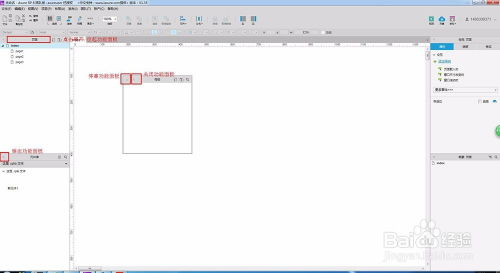
一、 认识Axure的工作界面
初次打开Axure RP,界面主要分为四个核心区域:
- 左侧面板:包含【库】(Widgets)和【母版】(Masters)。【库】是存放所有设计元素的工具箱,如矩形、文本、图片等;【母版】用于创建可重复使用的组件。
- 中央画布:这是你的主要设计区域,可以在此拖拽组件进行页面布局。
- 右侧面板:核心功能区,包括【交互】(Interactions)面板,用于为元素添加点击、悬停等交互效果;【样式】(Style)面板,用于调整元素的视觉属性(如颜色、字体、边框)。
- 顶部菜单栏与工具栏:提供文件操作、编辑、视图调整等常用功能。
二、 基础图文元素添加与编辑
1. 添加文本
- 操作:从【库】中拖拽“文本标签”(Paragraph)或“标题”(Heading 1/2/3)到画布上。
- 编辑:双击文本元素直接输入内容。在右侧【样式】面板中,可以详细设置字体、大小、颜色、对齐方式、行高等。
- 技巧:为保持设计一致性,建议先定义好项目的文本样式规范。
2. 插入与编辑图片
- 操作:从【库】中拖拽“图片”(Image)部件到画布,然后双击部件或点击右侧【样式】面板中的“导入”按钮,选择本地图片文件。
- 编辑:选中图片后,可以通过拖拽控制点调整大小,在【样式】面板中可设置圆角、边框、阴影,甚至进行不透明度调整。
- 技巧:Axure支持将图片“裁切”为任意形状(如圆形),只需在【样式】面板的“边框”设置中选择对应的形状即可。
3. 使用形状与图标
- 操作:矩形、圆形、线条等基础形状可直接从【库】中拖拽使用。Axure也内置了一些常用图标(在【库】的“图标”分类下)。
- 编辑:形状的填充色、边框、阴影等均在【样式】面板调整。多个形状可以通过右键菜单中的“组合”功能进行编组,方便统一移动和管理。
三、 图文布局与对齐
凌乱的布局会让原型显得不专业。Axure提供了强大的布局工具:
- 对齐:选中多个元素后,顶部工具栏或右键菜单会出现对齐选项(左对齐、居中对齐、右对齐、顶对齐、垂直居中对齐、底对齐)。
- 分布:同样在选中多个元素后,可以使用“水平分布”或“垂直分布”功能,让元素之间的间距相等。
- 参考线与网格:从画布左侧或上方的标尺处拖拽,可以拉出参考线,辅助精准定位。在菜单栏【视图】中可开启网格,让布局更有节奏感。
四、 创建你的第一个图文页面
现在,让我们动手制作一个简单的“用户卡片”:
- 背景:拖拽一个矩形,调整大小作为卡片底板,设置填充色和圆角。
- 头像:拖拽一个图片部件,导入头像图片,并利用样式设置其为圆形。
- 信息区域:使用“文本标签”添加用户名(如“Alex Chen”),设置为较大字号和粗体。在其下方再添加一个文本标签,输入描述信息(如“交互设计学生 | 热衷于用户体验研究”)。
- 布局:将头像与两段文本全部选中,使用“左对齐”功能,并调整它们之间的垂直间距,使视觉层次清晰。
- 美化(可选):可以为用户名文本设置一个品牌色,或在卡片底部添加一个细长的矩形作为装饰线。
完成以上步骤,一个简洁、信息结构清晰的图文组件就诞生了。
###
图文设计是Axure原型制作的骨架。熟练掌握元素的添加、编辑与布局,是构建任何复杂交互原型的前提。在留学作品集或日常项目中,清晰、美观的静态页面是展示你视觉与信息架构能力的第一窗口。下一章,我们将在此基础上,学习如何让这些静态元素“动”起来——添加基础的页面链接与交互事件。
如若转载,请注明出处:http://www.h123jtgame.com/product/27.html
更新时间:2026-10-24 19:43:10